doimoigroup

Tag: 3D플라이오버

  • 달린 코스를 3D 영상으로 만드는 기술 — 러닝 기록을 영상으로 남기는 방법

    오늘 5킬로미터를 완주했는데, 기록이 그냥 숫자 하나로 끝나버린 적 있죠? 그 땀과 경로가 뭔가 더 멋진 방식으로 남았으면 좋겠다는 생각, 한 번쯤 해봤을 거예요.

    달린 코스를 3D 영상으로 만드는 기술이 생각보다 이미 우리 손 안에 있거든요. 오늘은 그 원리부터 실제로 영상을 만들어 공유하는 방법까지 구체적으로 풀어볼게요.

    🗺️ 3D 러닝 영상, 어떤 원리로 만들어지는 걸까요?

    러닝 앱이 달리는 동안 GPS 좌표를 1~2초 간격으로 계속 수집해요. 이 좌표들이 쌓이면 하나의 경로 데이터, 즉 GPX 파일이 만들어지죠.

    여기에 구글 어스나 맵박스 같은 3D 지도 엔진을 붙이면, 저장된 경로 위로 카메라가 날아다니는 영상을 렌더링할 수 있어요. 실제로 드론이 따라다닌 게 아니라, GPS 좌표와 3D 지도 데이터가 합쳐져서 만들어지는 거예요.

    고도 데이터가 있으면 오르막과 내리막도 입체적으로 표현돼요. 평지를 달렸는지, 언덕을 넘었는지가 영상에 그대로 드러나는 거죠.

    📍 GPX 파일, 어떻게 꺼내서 쓰나요?

    대부분의 러닝 앱은 운동 기록을 GPX 형식으로 내보내는 기능이 있어요. 가민 커넥트, 스트라바, 나이키 런 클럽 모두 마찬가지예요.
    A trail runner moving through colorful autumn leaves on a forest path

    GPX 파일을 꺼냈다면, 이걸 3D 영상으로 바꿔주는 무료 도구들이 있어요. 대표적으로 세 가지를 소개할게요.

    첫째, 구글 어스 프로예요. 완전 무료고 PC에서 GPX 파일을 불러오면 경로가 3D 지구 위에 표시돼요. 여기서 투어 기능을 쓰면 경로를 따라 카메라가 자동으로 이동하는 영상을 녹화할 수 있어요.

    둘째, Relive.cc예요. 스트라바나 가민과 연동하면 자동으로 3D 경로 영상을 만들어줘요. 무료 플랜 기준으로 활동당 하나씩 영상이 생성되고, 음악도 붙일 수 있어요.

    셋째, CityStrides나 Strava의 플라이바이 기능이에요. 플라이바이는 같은 시간대에 근처에서 달린 러너들의 경로를 함께 3D로 보여주는데, 레이스 느낌이 나서 재미있어요.

    🎬 구글 어스 프로로 직접 만드는 3단계

    구체적으로 해볼게요. 준비물은 GPX 파일 하나와 PC뿐이에요.

    1단계, 구글 어스 프로를 설치하고 파일 메뉴에서 열기를 선택해 GPX 파일을 불러와요. 경로가 3D 지도 위에 선으로 표시돼요.

    2단계, 왼쪽 레이어 패널에서 불러온 경로를 우클릭하고 투어 재생을 눌러요. 카메라가 경로를 따라 자동으로 이동하기 시작해요.
    A nighttime runner with glowing city lights and bokeh in the background

    3단계, 화면 오른쪽 아래 녹화 버튼을 눌러 영상을 저장해요. 화질은 기본 720p인데, 설정에서 1080p로 바꿀 수 있어요. 5킬로미터 코스 기준으로 영상 길이는 보통 1~2분 정도 나와요.

    기울기 각도를 45도 정도로 설정하면 건물들이 입체적으로 보여서 훨씬 드라마틱한 영상이 나와요.

    📱 스마트폰 앱에서 바로 만드는 방법

    PC가 번거롭다면 앱 안에서 바로 해결하는 방법도 있어요.

    스트라바는 활동 상세 화면에서 플라이바이 버튼을 누르면 브라우저에서 3D 경로 영상을 볼 수 있어요. 화면 녹화 기능으로 캡처하면 공유용 영상이 완성돼요.

    달리기를 게임처럼 즐기는 걸 좋아한다면 지오윌(Geowill)의 3D 플라이오버 기능이 좋은 예예요. 달린 코스를 도시 위 3D로 바로 다시 볼 수 있고, 앱 내 화면 녹화로 바로 공유할 수 있어서 따로 GPX를 뽑아서 옮기는 과정이 없어요.

    어떤 방법이든 핵심은 같아요. GPS 경로 데이터를 3D 지도 엔진에 얹어서 카메라가 따라가게 만드는 거예요.

    Close-up of running shoes on an athletic track with golden hour lighting

    ✨ 영상을 더 멋있게 만드는 작은 팁들

    배경 시간대를 바꾸면 영상 분위기가 완전히 달라져요. 구글 어스 프로에서는 태양 위치를 조절해서 일출이나 일몰 빛을 적용할 수 있거든요. 오후 5시 빛으로 설정하면 건물에 황금빛이 돌아서 훨씬 영화 같아져요.

    카메라 높이도 중요해요. 너무 높으면 그냥 지도처럼 보이고, 너무 낮으면 건물에 가려져요. 고도 300미터 정도에 기울기 50도 조합이 도시 달리기를 가장 잘 표현해줘요.

    영상에 음악을 붙이고 싶다면 CapCut이나 VLLO로 불러와서 편집하면 돼요. 러닝 페이스에 맞춰서 BPM 170 전후 곡을 고르면 리듬감이 살아요.

    완주 후 인스타 릴스나 유튜브 쇼츠로 올릴 때는 세로 9대 16 비율로 편집하는 걸 추천해요. 가로 영상 그대로 올리면 화면이 너무 작아 보여요.

    오늘 달린 그 길은 그냥 지나가버리는 게 아니에요. GPS 좌표 하나하나가 쌓여서 3D 도시 위를 날아가는 영상이 될 수 있어요.

    숫자로만 남던 기록이 눈에 보이는 영상이 되면, 다음에 또 나가고 싶은 마음이 생기거든요. 그게 달리기를 꾸준히 이어가는 가장 작고 확실한 동기가 되더라고요.
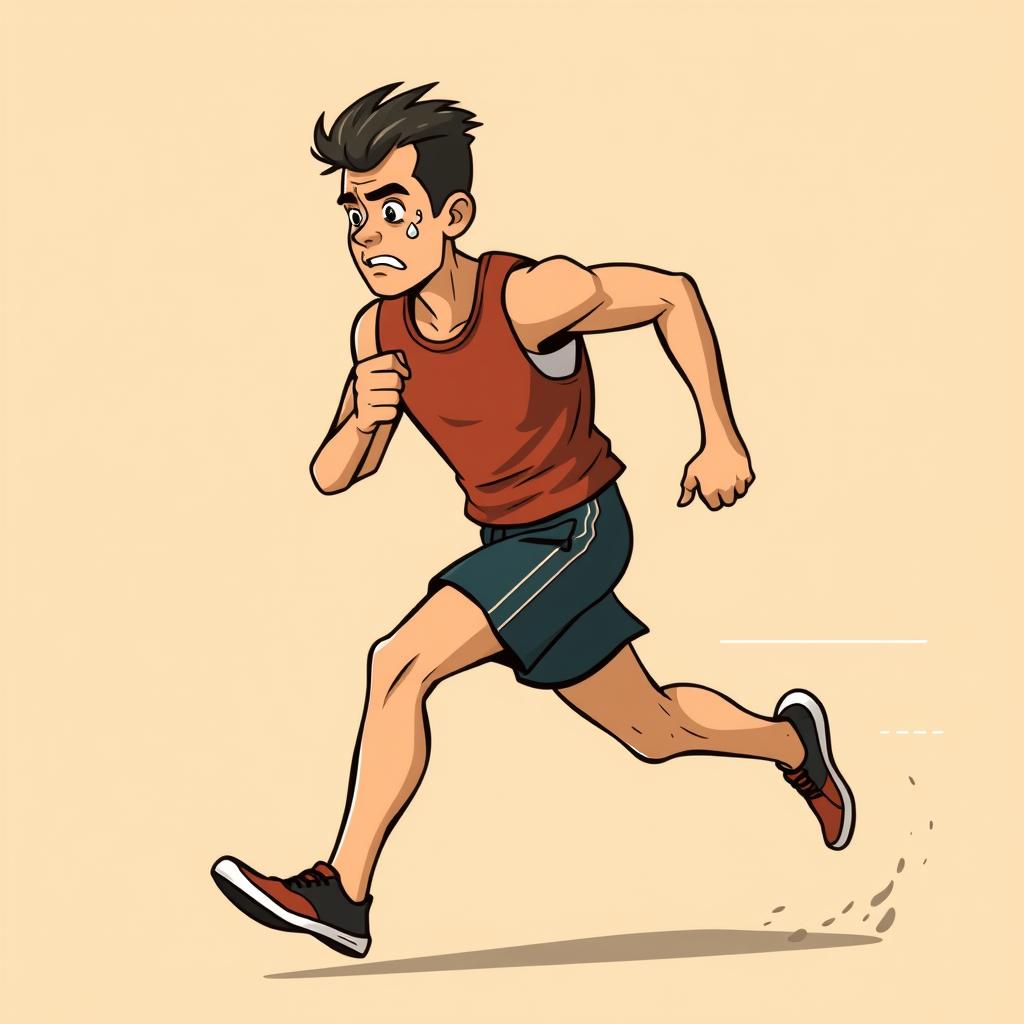
    🏃 오늘의 러닝, 숫자로 남겨보세요

    무료 페이스 계산기로 목표 페이스를 잡고, 지오윌(Geowill)로 매일의 달리기를 기록해 보세요.

    무료 페이스 계산기 열기 →

  • 달린 코스를 3D 영상으로 재현해서 SNS에 공유하는 방법 — 러닝 기록을 콘텐츠로 만드는 법

    달리고 나서 앱 켜면 딱 이런 생각 들죠. “오늘 진짜 열심히 달렸는데, 이걸 어떻게 보여주지?” 숫자만 있는 캡처는 솔직히 아무도 안 봐요.

    달린 코스를 3D 영상으로 재현해서 SNS에 공유하는 방법을 알면, 러닝 기록이 진짜 콘텐츠가 돼요. 지금 단계별로 정리해 드릴게요.

    🗺️ 3D 코스 재현이 뭔지 먼저 이해해요

    달리는 동안 스마트폰 GPS는 1초마다 위치 좌표를 찍어요. 그 점들을 이어 붙이면 선이 되고, 거기에 고도 데이터를 얹으면 입체적인 경로가 만들어져요.

    3D 플라이오버는 그 경로 위를 가상 카메라가 날아가듯 보여주는 영상이에요. 단순한 지도 선이 아니라, 실제 도시 위를 날아가는 느낌으로요.

    이걸 화면 녹화하면 공유 가능한 클립이 나와요. 30초짜리 영상 하나면 “오늘 이 코스 달렸어”를 말보다 훨씬 강하게 전달할 수 있어요.

    📱 달리기 전에 꼭 확인할 세팅 3가지

    결과물 퀄리티는 달리고 나서가 아니라, 달리기 전에 결정돼요.

    A runner tying shoelaces before a morning run, intimate close-up of hands

    첫째, GPS 정확도 설정을 최고로 올려요. 설정 → 위치 → 높은 정확도 모드. 배터리가 조금 더 빠지지만, 코스 선이 울퉁불퉁하지 않게 찍혀요.

    둘째, 달리기 시작 전에 GPS 신호를 잡고 출발해요. 앱을 켜고 바로 뛰면 처음 30초~1분 데이터가 튀어요. 신호 잡히는 거 확인하고 나서 출발하는 게 맞아요.

    셋째, 고도 데이터를 쓰는 앱을 골라요. GPS만 쓰는 앱은 평지처럼 보여요. 기압계(바로미터)나 지도 고도 보정을 지원하는 앱이어야 언덕이 실제처럼 살아나요.

    🎬 3D 영상 만들고 화면 녹화하는 순서

    달리기가 끝난 뒤, 기록 상세 화면으로 들어가요. 3D 플라이오버 기능이 있는 앱이라면 “코스 다시보기” 또는 “플라이오버” 버튼이 있어요.

    영상이 자동으로 재생되기 전에 스마트폰 화면 녹화를 먼저 켜요. 아이폰은 제어 센터에서 녹화 버튼, 안드로이드는 퀵 패널에서 화면 녹화예요.

    녹화 시작 → 플라이오버 재생 → 영상 끝나면 녹화 정지. 이 순서만 지키면 돼요.

    지오윌(Geowill) 같은 앱은 달린 코스를 실제 도시 3D 지형 위에 얹어서 보여줘요. 어느 건물 옆을 지나갔는지까지 입체로 나와서 영상 퀄리티가 꽤 달라요.

    A solo runner on a wooden boardwalk along the sea coast at sunrise, peaceful atmosphere

    녹화된 클립은 기본적으로 30초에서 1분 사이예요. SNS에 올리기 딱 좋은 길이예요.

    ✂️ SNS별로 다듬는 포인트

    그냥 올리면 조금 아쉬워요. 플랫폼마다 잘 먹히는 형식이 달라요.

    인스타그램 릴스는 세로 영상이 압도적으로 유리해요. 화면 녹화 후 사진 앱에서 세로로 크롭하거나, 캡컷 같은 편집 앱에서 9:16 비율로 맞춰요. 앞에 “오늘 달린 코스” 자막 하나만 넣어도 훨씬 깔끔해 보여요.

    X(구 트위터)는 가로 그대로 올려도 괜찮아요. 여기선 영상보다 멘트가 더 중요해요. “오늘 새벽 5시, 한강 15km” 같은 구체적인 숫자를 첫 줄에 박으면 반응이 달라요.

    유튜브 쇼츠는 배경음악을 깔면 완성도가 훅 올라가요. 저작권 걱정 없는 유튜브 오디오 라이브러리에서 템포 빠른 곡 하나 골라요. 영상 길이 60초 이하면 쇼츠로 자동 분류돼요.

    캡처 정지 이미지도 활용해요. 플라이오버 재생 중 딱 마음에 드는 각도에서 스크린샷 찍으면 썸네일이나 피드 이미지로 써요.

    🔥 더 눈에 띄게 만드는 디테일

    Hands holding a smartwatch displaying running stats and pace

    밤에 달리면 도시 야경이 배경으로 깔려서 영상이 훨씬 예뻐요. 낮보다 빛 포인트가 많아서 3D 지형이 더 입체적으로 보여요.

    코스가 복잡할수록 영상이 흥미로워요. 직선 코스보다 공원 한 바퀴, 동네 골목길 루프 같은 꺾임이 많은 경로가 보는 맛이 있어요.

    해시태그는 너무 많이 달지 말아요. 러닝 관련 3~5개면 충분해요. 러닝하는 사람들이 보는 태그에 집중하는 게 넓게 뿌리는 것보다 실제 반응이 더 잘 와요.

    달리기 전 “오늘 이 코스 달릴 예정” 스토리를 올리고, 달린 후 3D 영상으로 결과를 올리는 전후 구성도 반응이 좋아요. 스토리가 생기거든요.

    땀 흘린 기록은 그냥 숫자로 묻히기 아까워요.

    달린 코스를 3D 영상으로 재현해서 SNS에 공유하는 방법은 생각보다 복잡하지 않아요. GPS 세팅 잘 하고, 화면 녹화 순서 지키고, 플랫폼에 맞게 조금만 다듬으면 돼요.

    달리기를 시작했다면, 기록을 콘텐츠로 만드는 것도 달리기의 재미 중 하나예요. 오늘 달린 코스, 한번 영상으로 꺼내보세요.

    🏃 오늘의 러닝, 숫자로 남겨보세요

    무료 페이스 계산기로 목표 페이스를 잡고, 지오윌(Geowill)로 매일의 달리기를 기록해 보세요.

    무료 페이스 계산기 열기 →

  • 달린 거리를 지도에 3D 영상으로 재생하는 방법 — 보통 러닝 앱과 진짜 다른 점

    러닝 끝나고 앱 보면 항상 이런 느낌 아닌가요. 오늘 5.3km 달렸는데, 지도 위에 주황색 선 하나 그어져 있고, 평균 페이스 5분 42초, 끝. 분명히 힘들게 달렸는데 결과물이 너무 밋밋해서 뭔가 허탈한 기분이 들거든요. “내가 이 언덕을 진짜 올라갔다고, 그 골목을 지나쳤다고” 하는 생각이 드는데 2D 선 하나로는 그 느낌이 하나도 안 살아요.

    그런데 달린 코스를 3D 영상으로 실제로 날아다니듯 다시 볼 수 있다면 어떨까요? 오늘은 그 이야기를 해보려고 해요. 단순히 기능 하나 소개가 아니라, 왜 2D 지도 기록으로는 부족한지, 3D 플라이오버가 구체적으로 뭘 보여주는 건지, 그리고 실제로 활용할 수 있는 방법까지요.

    🗺️ 보통 러닝 앱이 보여주는 것들의 한계

    대부분의 러닝 앱은 기록을 이렇게 보여줘요. 지도 위에 코스 선, 총 거리, 평균 페이스, 칼로리, 그리고 구간별 페이스 그래프. 이 정보들이 유용하지 않은 건 아니에요. 오히려 훈련 분석에는 굉장히 중요한 데이터들이에요. 문제는 이 정보들이 달리기의 감각을 전혀 되살려주지 못한다는 거예요.

    예를 들어 볼게요. 내가 오늘 서울 망원 한강공원에서 달렸다고 해봐요. 강변을 따라 달리다가 성산대교 아래를 지나고, 양화 방향으로 돌아오는 코스예요. 앱에는 그냥 강 옆에 파란 선 하나예요. 고도 차이도 거의 없으니 그래프도 평평하고요. 그 아래 다리를 지날 때 시원한 그늘에서 페이스가 살짝 올라갔던 그 순간이, 데이터 상으로는 그냥 “4km 지점 페이스 5분 10초”로밖에 안 남아요.

    또 하나 아쉬운 점은 공유예요. 친구한테 오늘 코스 어땠어 하고 스크린샷 보내봐야 선 하나예요. 달리면서 느꼈던 그 뷰, 그 루트의 입체감이 전혀 전달이 안 되거든요. 이게 러닝 기록을 쌓아가는 동기부여에도 은근히 영향을 미쳐요. 볼 게 없으면 다시 꺼내보게 되지 않으니까요.

    🏙️ 3D 플라이오버가 뭔지 정확히 알아보자

    3D 플라이오버는 말 그대로 내가 달린 코스 위를 카메라가 날아다니며 보여주는 기능이에요. 단순히 지도를 3D로 기울여서 보는 것과는 달라요. 진짜 차이를 설명하면 이렇거든요.

    기울어진 2.5D 지도는 건물 실루엣이 보이고 약간의 입체감이 생기는 정도예요. 구글 맵에서 손가락으로 기울이면 나오는 그거죠. 반면 플라이오버는 미리 설정된 카메라 앵글이 내 GPS 경로를 따라 실제로 이동하면서 코스 전체를 처음부터 끝까지 영상처럼 재생해요. 도시 위를 드론으로 촬영한 느낌에 더 가까워요.

    기술적으로 어떻게 작동하냐면, GPS로 기록된 경로 좌표(위도, 경도, 고도)가 3D 맵 렌더링 엔진과 합쳐지는 거예요. 애플 지도나 구글 어스가 가진 위성 이미지 기반 3D 도시 모델 위에 내 러닝 경로를 오버레이하고, 카메라가 그 경로를 일정 높이와 각도로 따라가면서 애니메이션을 생성하는 방식이에요. 그래서 실제 건물, 공원, 강, 언덕의 지형이 코스와 함께 보이는 거고요.

    고도 데이터가 있으면 특히 더 실감나요. 예를 들어 남산 둘레길을 달렸다면, 올라가는 구간에서 카메라 시점도 실제로 위로 이동하는 걸 확인할 수 있어요. 평지에서 달릴 때와 언덕을 오를 때의 시각적 차이가 확실하게 구분되거든요.

    📱 실제로 어떻게 써먹을 수 있을까

    3D 플라이오버를 가장 잘 활용하는 방법 세 가지를 이야기해볼게요.

    첫 번째는 코스 복기예요. 새로운 동네를 달릴 때 특히 유용해요. 달리면서는 주변을 다 신경 쓰기 힘든데, 끝나고 3D 영상으로 보면 “아, 내가 이 골목을 지나갔구나, 여기서 방향을 바꿨구나”가 입체적으로 보여요. 지도를 평면으로 볼 때보다 공간 기억이 훨씬 잘 남거든요. 여행지에서 달렸을 때 특히 더 이 기능이 빛나요. 도쿄 황궁 외곽이나 바르셀로나 해변을 달린 코스를 나중에 3D로 다시 보면 그날 감각이 훨씬 생생하게 살아나요.

    두 번째는 공유 콘텐츠로 활용하는 거예요. 화면 녹화 기능을 같이 쓰면 달린 코스가 영상 클립 하나로 만들어져요. 인스타그램 릴스나 스토리에 올릴 수 있을 정도의 퀄리티가 나와요. “오늘 이 코스 달렸어요” 스크린샷보다 훨씬 임팩트 있죠. 러닝 기록을 SNS에 공유하는 사람들 사이에서 이게 큰 차이예요. 단순 수치 스크린샷이냐, 코스가 살아있는 영상이냐의 차이거든요.

    세 번째는 훈련 동기부여예요. 사실 이게 제일 실용적인 활용이에요. 기록을 영상으로 보면 내가 달린 도시의 일부를 직접 그린 느낌이 들어요. 누적이 될수록 더 재미있어지고요. 이번 달에 달린 코스들을 돌아보면 동네 지도 위에 내가 커버한 범위가 시각적으로 확 느껴지거든요. 이게 다음 달에 더 넓은 범위를 달리고 싶다는 동기로 자연스럽게 연결돼요.

    🔍 어떤 앱에서 쓸 수 있나, 실제 차이는 뭔가

    솔직히 말하면 모든 러닝 앱이 이 기능을 지원하는 건 아니에요. 그리고 지원한다고 해도 퀄리티 차이가 꽤 있어요.

    가민 커넥트는 고도 기반 경로 그래프는 잘 보여주지만 3D 플라이오버 영상 형태는 아니에요. 나이키 런 클럽도 마찬가지로 2D 지도 위 코스 표시가 기본이에요. 스트라바는 세그먼트 기능이나 히트맵이 강하지만 3D 애니메이션 재생 기능은 없어요.

    애플 워치 운동 앱과 연동되는 iOS 피트니스 앱은 3D 경로 보기를 지원하기는 하는데, 이건 독립 기능이라기보다는 지도 뷰의 보조 기능 수준이에요. 카메라가 경로를 따라 자동으로 날아다니는 플라이오버 방식과는 달라요.

    지오윌(Geowill)은 이걸 3D 플라이오버라는 독립 기능으로 구현해놨어요. 달린 코스를 저장하고 나면 해당 기록에서 3D 플라이오버를 실행할 수 있고, 화면 녹화와 연동해서 바로 영상으로 뽑아낼 수 있어요. 도시 위를 실제로 날아다니는 시점이라서, 한강변 같은 평지 코스도 주변 건물과 지형이 함께 보이면서 훨씬 입체적으로 보여요.

    기능 선택 기준으로 따지면, 단순히 기록 관리용으로 쓴다면 어떤 앱도 괜찮아요. 근데 달린 경험을 다시 보고 싶고, 공유할 수 있는 콘텐츠로 만들고 싶다면 플라이오버 방식이 지원되는 앱을 쓰는 게 분명히 달라요.

    🎬 3D 영상 기록이 러닝 습관에 미치는 영향

    이게 단순히 멋있어 보이는 기능이냐, 아니면 실제로 달리기에 도움이 되냐는 질문을 해볼 수 있어요.

    심리학 연구에서 목표 달성을 시각화할 때 동기 유지에 도움이 된다는 이야기가 자주 나오는데, 러닝에도 비슷하게 적용돼요. 내가 달린 경로가 입체적인 영상으로 남는다는 걸 알면, 오늘 코스를 더 의미 있게 설계하게 되거든요. “이왕이면 강변 코스로 달려야 나중에 영상이 예쁘게 나오겠다” 같은 식으로요. 목적지가 생기는 거예요.

    또 기록을 다시 꺼내보게 만드는 힘이 있어요. 2D 그래프는 한 번 보고 넘기는 경우가 많은데, 3D 영상은 주변에 보여주고 싶어지거든요. 공유가 되면 피드백이 생기고, 피드백이 생기면 다음 기록을 만들고 싶어지는 사이클이 만들어져요. 러닝 앱을 오래 쓰는 사람들을 보면 꼭 퍼포먼스가 뛰어난 사람들이 아니에요. 기록 자체를 즐기는 사람들이 오래 가거든요.

    처음 달리기를 시작하는 사람한테도 유독 효과적이에요. 5km도 아직 못 뛰는 사람한테 페이스 분석 그래프는 솔직히 와닿지 않아요. 근데 “오늘 이 동네를 내 발로 돌아다녔다”는 게 3D 영상으로 눈에 보이면 성취감이 달라요.

    달리기 기록을 어떻게 저장하느냐가 다음 달리기를 결정한다

    결국 러닝 앱의 진짜 역할은 기록을 저장하는 게 아니라, 다시 달리고 싶게 만드는 거예요. 숫자와 그래프가 훈련 분석에는 필요하지만, 동기부여는 다른 언어로 작동해요. 입체적인 영상, 내가 달린 도시를 위에서 내려다보는 시점, 친구한테 보여주고 싶어지는 클립 하나. 이게 내일 또 신발 끈 묶게 만드는 실제 이유가 되거든요.

    달린 거리를 지도에 3D 영상으로 재생하는 방법은 기술적으로 복잡한 게 아니에요. GPS 경로 데이터와 3D 맵 렌더링이 합쳐지면 되는 거고, 지오윌처럼 이걸 화면 녹화까지 연결해둔 앱을 쓰면 달리고 나서 바로 활용할 수 있어요. 기능이 있다는 걸 알고 쓰는 것과 모르고 지나치는 것의 차이가 생각보다 커요. 오늘 달리고 나서 한 번 틀어보세요. 같은 코스인데 전혀 다르게 보일 거예요.

    🏃 오늘의 러닝, 숫자로 남겨보세요

    무료 페이스 계산기로 목표 페이스를 잡고, 지오윌(Geowill)로 매일의 달리기를 기록해 보세요.

    무료 페이스 계산기 열기 →