doimoigroup

[태그:] 달리기기록

  • 달린 거리를 지도에 3D 영상으로 재생하는 방법 — 보통 러닝 앱과 진짜 다른 점

    러닝 끝나고 앱 보면 항상 이런 느낌 아닌가요. 오늘 5.3km 달렸는데, 지도 위에 주황색 선 하나 그어져 있고, 평균 페이스 5분 42초, 끝. 분명히 힘들게 달렸는데 결과물이 너무 밋밋해서 뭔가 허탈한 기분이 들거든요. “내가 이 언덕을 진짜 올라갔다고, 그 골목을 지나쳤다고” 하는 생각이 드는데 2D 선 하나로는 그 느낌이 하나도 안 살아요.

    그런데 달린 코스를 3D 영상으로 실제로 날아다니듯 다시 볼 수 있다면 어떨까요? 오늘은 그 이야기를 해보려고 해요. 단순히 기능 하나 소개가 아니라, 왜 2D 지도 기록으로는 부족한지, 3D 플라이오버가 구체적으로 뭘 보여주는 건지, 그리고 실제로 활용할 수 있는 방법까지요.

    🗺️ 보통 러닝 앱이 보여주는 것들의 한계

    대부분의 러닝 앱은 기록을 이렇게 보여줘요. 지도 위에 코스 선, 총 거리, 평균 페이스, 칼로리, 그리고 구간별 페이스 그래프. 이 정보들이 유용하지 않은 건 아니에요. 오히려 훈련 분석에는 굉장히 중요한 데이터들이에요. 문제는 이 정보들이 달리기의 감각을 전혀 되살려주지 못한다는 거예요.

    예를 들어 볼게요. 내가 오늘 서울 망원 한강공원에서 달렸다고 해봐요. 강변을 따라 달리다가 성산대교 아래를 지나고, 양화 방향으로 돌아오는 코스예요. 앱에는 그냥 강 옆에 파란 선 하나예요. 고도 차이도 거의 없으니 그래프도 평평하고요. 그 아래 다리를 지날 때 시원한 그늘에서 페이스가 살짝 올라갔던 그 순간이, 데이터 상으로는 그냥 “4km 지점 페이스 5분 10초”로밖에 안 남아요.

    또 하나 아쉬운 점은 공유예요. 친구한테 오늘 코스 어땠어 하고 스크린샷 보내봐야 선 하나예요. 달리면서 느꼈던 그 뷰, 그 루트의 입체감이 전혀 전달이 안 되거든요. 이게 러닝 기록을 쌓아가는 동기부여에도 은근히 영향을 미쳐요. 볼 게 없으면 다시 꺼내보게 되지 않으니까요.

    🏙️ 3D 플라이오버가 뭔지 정확히 알아보자

    3D 플라이오버는 말 그대로 내가 달린 코스 위를 카메라가 날아다니며 보여주는 기능이에요. 단순히 지도를 3D로 기울여서 보는 것과는 달라요. 진짜 차이를 설명하면 이렇거든요.

    기울어진 2.5D 지도는 건물 실루엣이 보이고 약간의 입체감이 생기는 정도예요. 구글 맵에서 손가락으로 기울이면 나오는 그거죠. 반면 플라이오버는 미리 설정된 카메라 앵글이 내 GPS 경로를 따라 실제로 이동하면서 코스 전체를 처음부터 끝까지 영상처럼 재생해요. 도시 위를 드론으로 촬영한 느낌에 더 가까워요.

    기술적으로 어떻게 작동하냐면, GPS로 기록된 경로 좌표(위도, 경도, 고도)가 3D 맵 렌더링 엔진과 합쳐지는 거예요. 애플 지도나 구글 어스가 가진 위성 이미지 기반 3D 도시 모델 위에 내 러닝 경로를 오버레이하고, 카메라가 그 경로를 일정 높이와 각도로 따라가면서 애니메이션을 생성하는 방식이에요. 그래서 실제 건물, 공원, 강, 언덕의 지형이 코스와 함께 보이는 거고요.

    고도 데이터가 있으면 특히 더 실감나요. 예를 들어 남산 둘레길을 달렸다면, 올라가는 구간에서 카메라 시점도 실제로 위로 이동하는 걸 확인할 수 있어요. 평지에서 달릴 때와 언덕을 오를 때의 시각적 차이가 확실하게 구분되거든요.

    📱 실제로 어떻게 써먹을 수 있을까

    3D 플라이오버를 가장 잘 활용하는 방법 세 가지를 이야기해볼게요.

    첫 번째는 코스 복기예요. 새로운 동네를 달릴 때 특히 유용해요. 달리면서는 주변을 다 신경 쓰기 힘든데, 끝나고 3D 영상으로 보면 “아, 내가 이 골목을 지나갔구나, 여기서 방향을 바꿨구나”가 입체적으로 보여요. 지도를 평면으로 볼 때보다 공간 기억이 훨씬 잘 남거든요. 여행지에서 달렸을 때 특히 더 이 기능이 빛나요. 도쿄 황궁 외곽이나 바르셀로나 해변을 달린 코스를 나중에 3D로 다시 보면 그날 감각이 훨씬 생생하게 살아나요.

    두 번째는 공유 콘텐츠로 활용하는 거예요. 화면 녹화 기능을 같이 쓰면 달린 코스가 영상 클립 하나로 만들어져요. 인스타그램 릴스나 스토리에 올릴 수 있을 정도의 퀄리티가 나와요. “오늘 이 코스 달렸어요” 스크린샷보다 훨씬 임팩트 있죠. 러닝 기록을 SNS에 공유하는 사람들 사이에서 이게 큰 차이예요. 단순 수치 스크린샷이냐, 코스가 살아있는 영상이냐의 차이거든요.

    세 번째는 훈련 동기부여예요. 사실 이게 제일 실용적인 활용이에요. 기록을 영상으로 보면 내가 달린 도시의 일부를 직접 그린 느낌이 들어요. 누적이 될수록 더 재미있어지고요. 이번 달에 달린 코스들을 돌아보면 동네 지도 위에 내가 커버한 범위가 시각적으로 확 느껴지거든요. 이게 다음 달에 더 넓은 범위를 달리고 싶다는 동기로 자연스럽게 연결돼요.

    🔍 어떤 앱에서 쓸 수 있나, 실제 차이는 뭔가

    솔직히 말하면 모든 러닝 앱이 이 기능을 지원하는 건 아니에요. 그리고 지원한다고 해도 퀄리티 차이가 꽤 있어요.

    가민 커넥트는 고도 기반 경로 그래프는 잘 보여주지만 3D 플라이오버 영상 형태는 아니에요. 나이키 런 클럽도 마찬가지로 2D 지도 위 코스 표시가 기본이에요. 스트라바는 세그먼트 기능이나 히트맵이 강하지만 3D 애니메이션 재생 기능은 없어요.

    애플 워치 운동 앱과 연동되는 iOS 피트니스 앱은 3D 경로 보기를 지원하기는 하는데, 이건 독립 기능이라기보다는 지도 뷰의 보조 기능 수준이에요. 카메라가 경로를 따라 자동으로 날아다니는 플라이오버 방식과는 달라요.

    지오윌(Geowill)은 이걸 3D 플라이오버라는 독립 기능으로 구현해놨어요. 달린 코스를 저장하고 나면 해당 기록에서 3D 플라이오버를 실행할 수 있고, 화면 녹화와 연동해서 바로 영상으로 뽑아낼 수 있어요. 도시 위를 실제로 날아다니는 시점이라서, 한강변 같은 평지 코스도 주변 건물과 지형이 함께 보이면서 훨씬 입체적으로 보여요.

    기능 선택 기준으로 따지면, 단순히 기록 관리용으로 쓴다면 어떤 앱도 괜찮아요. 근데 달린 경험을 다시 보고 싶고, 공유할 수 있는 콘텐츠로 만들고 싶다면 플라이오버 방식이 지원되는 앱을 쓰는 게 분명히 달라요.

    🎬 3D 영상 기록이 러닝 습관에 미치는 영향

    이게 단순히 멋있어 보이는 기능이냐, 아니면 실제로 달리기에 도움이 되냐는 질문을 해볼 수 있어요.

    심리학 연구에서 목표 달성을 시각화할 때 동기 유지에 도움이 된다는 이야기가 자주 나오는데, 러닝에도 비슷하게 적용돼요. 내가 달린 경로가 입체적인 영상으로 남는다는 걸 알면, 오늘 코스를 더 의미 있게 설계하게 되거든요. “이왕이면 강변 코스로 달려야 나중에 영상이 예쁘게 나오겠다” 같은 식으로요. 목적지가 생기는 거예요.

    또 기록을 다시 꺼내보게 만드는 힘이 있어요. 2D 그래프는 한 번 보고 넘기는 경우가 많은데, 3D 영상은 주변에 보여주고 싶어지거든요. 공유가 되면 피드백이 생기고, 피드백이 생기면 다음 기록을 만들고 싶어지는 사이클이 만들어져요. 러닝 앱을 오래 쓰는 사람들을 보면 꼭 퍼포먼스가 뛰어난 사람들이 아니에요. 기록 자체를 즐기는 사람들이 오래 가거든요.

    처음 달리기를 시작하는 사람한테도 유독 효과적이에요. 5km도 아직 못 뛰는 사람한테 페이스 분석 그래프는 솔직히 와닿지 않아요. 근데 “오늘 이 동네를 내 발로 돌아다녔다”는 게 3D 영상으로 눈에 보이면 성취감이 달라요.

    달리기 기록을 어떻게 저장하느냐가 다음 달리기를 결정한다

    결국 러닝 앱의 진짜 역할은 기록을 저장하는 게 아니라, 다시 달리고 싶게 만드는 거예요. 숫자와 그래프가 훈련 분석에는 필요하지만, 동기부여는 다른 언어로 작동해요. 입체적인 영상, 내가 달린 도시를 위에서 내려다보는 시점, 친구한테 보여주고 싶어지는 클립 하나. 이게 내일 또 신발 끈 묶게 만드는 실제 이유가 되거든요.

    달린 거리를 지도에 3D 영상으로 재생하는 방법은 기술적으로 복잡한 게 아니에요. GPS 경로 데이터와 3D 맵 렌더링이 합쳐지면 되는 거고, 지오윌처럼 이걸 화면 녹화까지 연결해둔 앱을 쓰면 달리고 나서 바로 활용할 수 있어요. 기능이 있다는 걸 알고 쓰는 것과 모르고 지나치는 것의 차이가 생각보다 커요. 오늘 달리고 나서 한 번 틀어보세요. 같은 코스인데 전혀 다르게 보일 거예요.

    🏃 오늘의 러닝, 숫자로 남겨보세요

    무료 페이스 계산기로 목표 페이스를 잡고, 지오윌(Geowill)로 매일의 달리기를 기록해 보세요.

    무료 페이스 계산기 열기 →

  • 달린 코스를 3D 영상으로 만드는 원리 — 스마트폰 GPS 데이터가 영상이 되는 과정

    달리기를 마치고 앱을 닫으려는 순간, 갑자기 화면에 3D 영상이 펼쳐져요. 내가 방금 뛴 한강 둔치 코스가 마치 드론으로 촬영한 것처럼 하늘 위에서 내려다보이고, 경로가 빛나는 선으로 도시 위를 미끄러지듯 날아가죠. “이게 어떻게 만들어지는 거지?” 라는 생각, 한 번쯤 해보셨을 거예요. 사실 이 영상의 재료는 딱 하나예요. 여러분의 스마트폰이 1~2초마다 몰래 기록한 GPS 좌표들이거든요. 그 좌표 점들이 어떤 과정을 거쳐 영상이 되는지, 기술적으로 뜯어볼게요.

    📍 GPS가 뭘 기록하는지부터 알아야 해요

    스마트폰 GPS가 실제로 저장하는 데이터는 생각보다 훨씬 구체적이에요. 기본 단위는 위도(latitude), 경도(longitude), 고도(altitude), 그리고 타임스탬프(timestamp) 이렇게 네 가지예요.

    예를 들어 서울 여의도 한강공원에서 달리기 시작했다면, 앱은 이런 데이터를 기록해요.

    위도 37.5283, 경도 126.9320, 고도 12.4m, 시각 07:32:01
    위도 37.5285, 경도 126.9323, 고도 12.6m, 시각 07:32:02

    1초에 한 번씩 찍히는 거예요. 5킬로미터를 30분 달리면 약 1,800개의 좌표 점이 쌓이는 셈이죠. 이 데이터는 GPX(GPS Exchange Format)라는 표준 파일 형식으로 저장돼요. XML 기반 텍스트 파일이라 메모장으로 열어보면 숫자와 태그가 줄줄이 나와요. 이 1,800개의 점들이 바로 3D 영상의 원재료예요.

    중요한 건 고도 데이터예요. 위도·경도만 있으면 2D 지도 위 선으로만 표현할 수 있는데, 고도가 있어야 비로소 3차원 공간에 경로를 배치할 수 있거든요. 다만 스마트폰 기압 센서(barometer)가 없는 기기에서는 GPS 위성 신호로 고도를 추정하는데, 이 경우 오차가 10~15m까지 날 수 있어요. 그래서 고급 러닝 앱들은 기기 GPS 고도 대신 외부 수치 지형 모델(DEM, Digital Elevation Model) 데이터를 가져와서 덮어씌우기도 해요.

    🗺️ 좌표 점들이 선이 되고, 선이 공간에 올라서는 과정

    1,800개의 좌표 점을 그냥 이어 붙이면 엄청나게 울퉁불퉁한 선이 나와요. GPS 신호는 완벽하지 않거든요. 고층 건물 옆을 달리면 반사된 신호(멀티패스 오류) 때문에 실제 경로에서 20~30m 벗어난 점이 툭 튀어나오기도 해요. 이 잡음을 정리하는 과정이 먼저 필요해요.

    가장 많이 쓰이는 방법은 칼만 필터(Kalman Filter)예요. 이전 위치와 현재 위치, 그리고 이동 속도를 종합해서 “이 점은 물리적으로 가능한 위치인가”를 판단하고 튀어나온 값을 보정해줘요. 시속 200킬로미터 이동을 나타내는 점이 갑자기 나오면 필터가 잡아내는 식이죠. 또 더글라스-푸커(Douglas-Peucker) 알고리즘으로 큰 방향성을 유지하면서 불필요한 중간 점들을 솎아내요. 1,800개짜리 경로가 500개 정도로 압축될 수 있어요.

    이렇게 정제된 좌표 선을 실제 지도 공간 위에 올려야 하는데, 이때 지구가 구형이라는 게 문제가 돼요. 평평한 화면에 둥근 지구 위의 선을 올리려면 투영 변환이 필요해요. 대부분의 앱은 웹 메르카토르(EPSG:3857) 좌표계를 써서 위도·경도를 x, y 픽셀 좌표로 변환해요. 그리고 고도 값은 z축으로 변환되면서 드디어 3D 공간 안의 선이 완성돼요.

    🏙️ 도시 배경이 생기는 원리 — 지도 타일과 3D 건물 데이터

    좌표 선 하나만 3D 공간에 떠 있으면 아무 감흥이 없어요. 그 아래에 건물이 있고, 도로가 있고, 한강이 보여야 “아, 내가 저기를 뛰었구나” 하는 느낌이 오거든요. 이 배경을 만드는 재료가 따로 있어요.

    도로와 지표면은 래스터 지도 타일 또는 벡터 지도 타일을 사용해요. 구글 맵, 애플 맵, Mapbox 같은 서비스가 전 세계 지도를 256×256픽셀 단위 타일로 잘라서 제공하고, 앱은 카메라 위치 기준으로 필요한 타일만 골라 불러와서 평면 지형으로 깔아요. 확대 수준(줌 레벨)에 따라 타일 해상도가 달라지는데, 도시 상공에서 바라보는 플라이오버 뷰에 적합한 줌 레벨은 보통 14~16 사이예요.

    3D 건물은 OpenStreetMap의 건물 높이 데이터나 구글·애플이 자체 제작한 3D 도시 메시(3D City Mesh)를 사용해요. 서울 중심부나 여의도 같은 주요 지역은 건물 외벽 텍스처까지 실제 사진으로 매핑된 포토리얼리스틱 데이터가 있는 경우도 있어요. 이 건물 데이터와 지도 타일을 GPU 기반 렌더링 엔진(예: Metal on iOS, Vulkan on Android)으로 실시간 합성하면 3D 배경 도시가 탄생해요.

    🎬 카메라 경로가 만들어지는 방법 — 플라이오버의 핵심

    배경과 달린 경로가 3D 공간에 다 올라왔어요. 이제 이걸 어떤 시점으로, 어떤 속도로 날아가며 보여줄지 결정해야 해요. 이게 바로 플라이오버(flyover) 효과의 핵심이에요.

    카메라는 달린 경로 선을 따라가면서 특정 규칙으로 움직여요. 앱마다 조금씩 다르지만 일반적인 방식은 이렇게 작동해요.

    첫째, 카메라 위치는 경로 선보다 일정 고도 위(보통 지표에서 100~300m 상공)를 유지해요. 둘째, 카메라가 바라보는 방향(시선 벡터)은 경로의 다음 포인트를 향하도록 실시간 계산돼요. 셋째, 구간마다 실제 달린 속도 데이터가 있으니까 빠르게 뛴 구간은 카메라도 빠르게 날아가고, 천천히 걸은 구간은 느려지는 식으로 속도를 비례 매핑할 수 있어요. 넷째, 급격한 방향 전환 구간에서 카메라가 갑자기 꺾이면 어지러우니까 스플라인 보간(cubic spline interpolation)으로 카메라 경로를 부드럽게 만들어요.

    이 네 가지를 조합하면 드론이 나를 따라 날아다니는 것 같은 플라이오버 영상이 완성돼요. 실제로 드론은 없고, 전부 소프트웨어가 계산해서 만들어낸 가상의 카메라 움직임이에요.

    📱 스마트폰이 이걸 실시간으로 처리하는 방법

    이 렌더링 과정이 PC 게임 그래픽이라면 고사양 그래픽카드가 필요하겠지만, 스마트폰에서 어떻게 이게 돌아가는 걸까요?

    핵심은 오프라인 렌더링과 타일 캐싱이에요. 달리기가 끝난 직후 영상을 만들 때, 앱은 현재 위치 주변 타일 데이터를 미리 캐싱해뒀다가 써요. 러닝 중에 이미 지도 타일을 다운로드해놨기 때문에 사후 렌더링이 비교적 빠른 거예요. 건물 3D 메시는 복잡도를 낮춘 LOD(Level of Detail) 모델을 쓰고, 거리가 멀어질수록 더 단순화된 형태로 교체해서 GPU 부담을 줄여요.

    iOS에서는 애플의 Metal API, 안드로이드에서는 Vulkan이나 OpenGL ES를 통해 GPU를 직접 제어해요. 화면에 보이는 프레임 하나하나가 GPU가 0.016초(60fps 기준) 안에 계산해서 뽑아내는 결과물이에요. 3D 건물, 지형, 경로 선, 카메라 움직임을 전부 이 안에 처리하는 거예요.

    완성된 영상을 녹화해서 공유하려면 화면 녹화 기능이 필요한데, iOS는 ReplayKit, 안드로이드는 MediaProjection API를 사용해서 실시간으로 프레임을 캡처하고 H.264나 HEVC 코덱으로 압축해요. 그래서 최종 공유 파일은 무거운 3D 렌더링 데이터가 아니라 일반 mp4 영상 파일로 떨어지는 거예요. 이 영상을 인스타그램 스토리에 올리거나 카카오톡으로 보내는 게 가능한 이유죠.

    지오윌(Geowill)의 3D 플라이오버 기능도 이 파이프라인 위에서 작동해요. 달린 코스를 도시 위 3D로 다시 보고, 화면 녹화로 바로 공유할 수 있게 만든 건데, 위에서 설명한 GPS 정제 → 좌표 변환 → 지도 렌더링 → 카메라 경로 생성의 흐름이 그대로 적용돼요.

    ✨ GPS 한 줄이 영상이 되기까지, 생각보다 긴 여정이었죠

    정리하면 이렇게 돼요. 스마트폰이 1초마다 찍은 위도·경도·고도 좌표가 GPX 파일로 쌓이고, 칼만 필터로 잡음을 제거한 뒤 3D 좌표 공간으로 변환돼요. 그 위에 지도 타일과 3D 건물 메시가 합쳐지고, 스플라인 보간으로 부드럽게 만든 가상 카메라가 경로를 따라 날아가면서 GPU가 초당 60번 프레임을 뽑아내요. 마지막으로 그 화면이 mp4로 압축되어 공유 가능한 영상이 되는 거예요.

    여러분이 “오늘 5킬로 뛰었어요” 라고 찍은 영상 한 편 뒤에는, 이렇게 복잡한 기술 파이프라인이 숨어 있어요. 달리기를 마치고 나서 그 영상을 한 번 더 들여다보면, 단순한 기록 이상의 무언가가 느껴질 거예요. 내가 발로 그려낸 경로가 도시 위를 날아다니는 걸 보면서, 다음 달리기가 조금 더 기대가 되는 게 우연은 아닐 테니까요.

    🏃 오늘의 러닝, 숫자로 남겨보세요

    무료 페이스 계산기로 목표 페이스를 잡고, 지오윌(Geowill)로 매일의 달리기를 기록해 보세요.

    무료 페이스 계산기 열기 →

  • Strava 프리미엄, 이제 안 사도 돼요 — 러닝 통계 분석 무료로 하는 법

    러닝 앱 좀 써본 사람이면 다 아는 그 고민 있잖아요. “이 기능 좋은데… 결제해야 볼 수 있네?” 페이스 분석 보려고, 심박 구간 보려고 매달 돈 내는 거, 은근히 부담되거든요. 예전엔 무료였던 기능들이 하나둘 유료 담장 안으로 들어가 버렸죠.

    그래서 오늘은 지오윌(Geowill)로 그 통계 분석들을 공짜로 보는 법을 정리해볼게요. 달리기를 더 재미있게 만들자는 앱인데, 통계 기능이 생각보다 알차거든요.

    Strava 프리미엄, 이제 안 사도 돼요 — 러닝 통계 분석 무료로 하는 법

    🏃 내 러닝, 숫자로 다 뜯어봐요

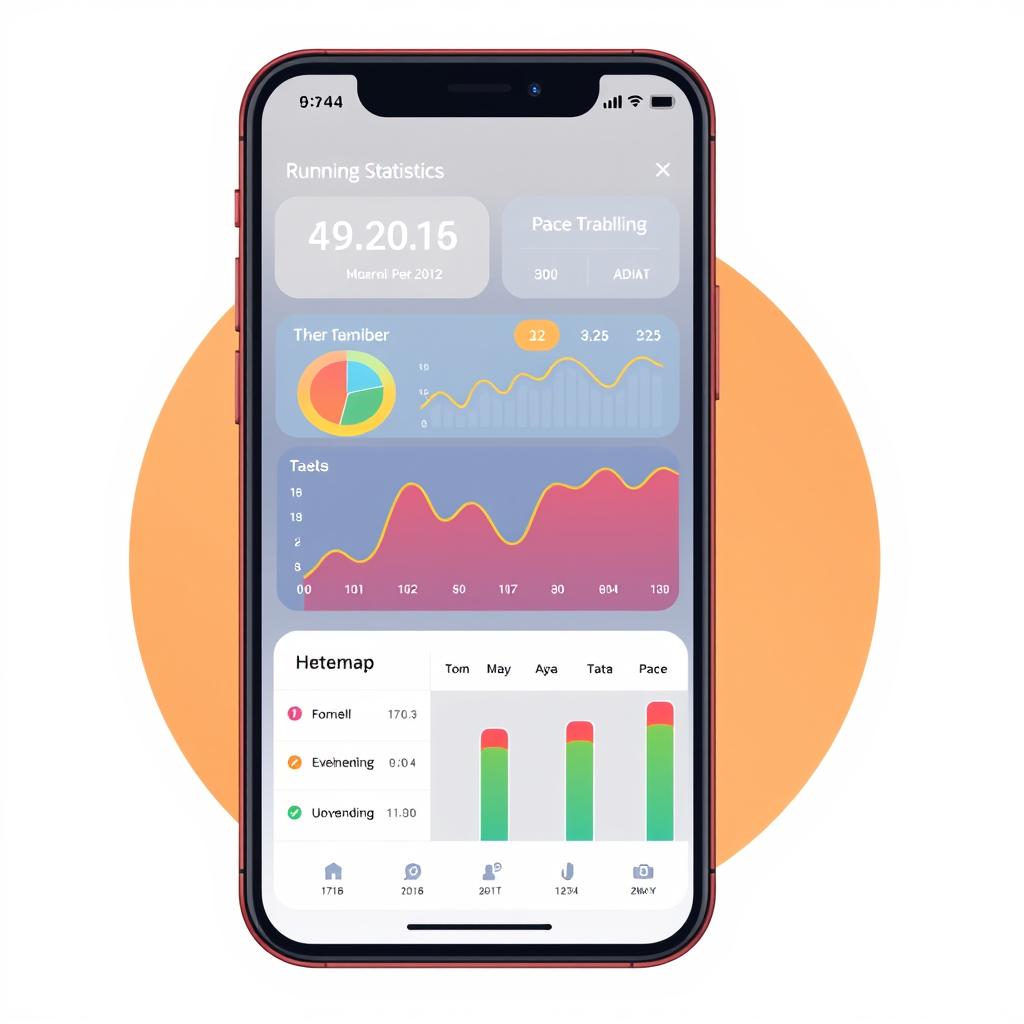
    지오윌은 한 번 달리고 나면 기본 통계를 알아서 정리해줘요. 총 거리, 최장 거리, 최고 속도는 물론이고 누적 고도(언덕 얼마나 올랐나), 소모 칼로리, 그리고 며칠 연속 달렸는지 보여주는 스트릭까지. 유료 결제 없이 그냥 다 보여요.

    Strava 프리미엄, 이제 안 사도 돼요 — 러닝 통계 분석 무료로 하는 법

    ⏱️ 1km·5km·10km 최고 기록을 자동으로

    이게 은근 유료로 묶여 있는 기능인데요. 지오윌은 GPS 기록을 훑어서 내가 가장 빨랐던 1km·5km·10km 구간을 자동으로 찾아 최고 기록으로 저장해줘요. “오늘 컨디션 좋았는데 내 최고였나?” 궁금할 때 바로 확인돼요. 따로 계산할 필요 없이요.

    Strava 프리미엄, 이제 안 사도 돼요 — 러닝 통계 분석 무료로 하는 법

    📈 VO2max로 내 체력 등급 확인

    심폐 능력을 추정하는 VO2max, 이거 보려고 유료 앱이나 워치 사는 분들 많죠. 지오윌은 달린 기록만으로 VO2max를 추정하고, “우수 / 매우 우수 / 엘리트” 같은 등급까지 매겨줘요. 훈련하면서 이 숫자가 오르는 걸 보는 재미가 쏠쏠해요.

    🌱 1년치 러닝이 한눈에 (잔디 히트맵)

    깃허브 잔디 같은 그거요. 지오윌은 첫 달리기부터 오늘까지 전체 기록을 날짜별로 색칠해서 보여줘요. 최근 몇 주만 보여주고 마는 게 아니라 다년치를 쭉. 월·연 단위 진척도도 같이 볼 수 있어서 “내가 올해 얼마나 달렸지?” 한눈에 들어와요.

    🎮 통계도 챙기고, 재미도 챙기고

    사실 지오윌의 진짜 매력은 여기예요. 통계만 딱딱하게 보는 게 아니라, 달리면서 지도 위 보물을 줍고, 달린 경로가 3D 영상으로 만들어져요. 기록 관리는 무료로 확실하게, 근데 지루하지 않게.

    매달 나가던 구독료 아끼면서 러닝 통계는 그대로 챙기고 싶다면, 지오윌 한번 써보세요. 다운로드는 무료예요. 🙂

    🏃 오늘의 러닝, 숫자로 남겨보세요

    무료 페이스 계산기로 목표 페이스를 잡고, 지오윌(Geowill)로 매일의 달리기를 기록해 보세요.

    무료 페이스 계산기 열기 →